Mengelola Fitur Adaptive Battery di Android untuk Memastikan Performa Smartphone Stabil

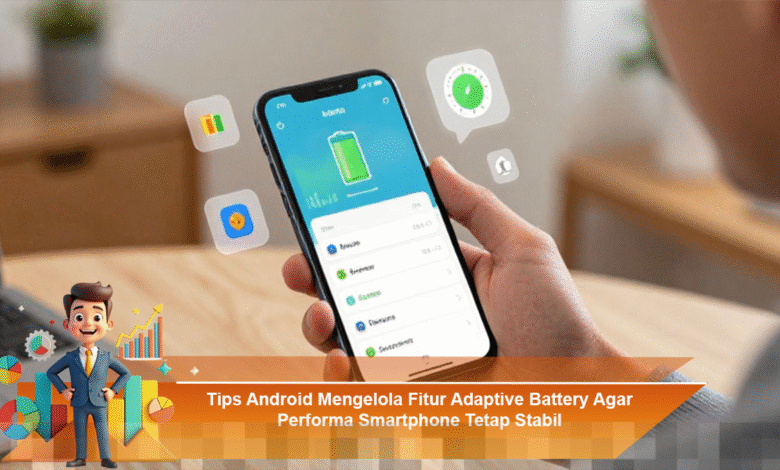
Fitur Adaptive Battery di Android sering kali diibaratkan sebagai pelindung yang memperpanjang masa pakai baterai smartphone. Namun, seiring dengan manfaatnya, beberapa pengguna mengeluhkan bahwa performa perangkat mereka menjadi tidak konsisten. Terdapat keluhan seperti keterlambatan notifikasi, aplikasi yang lambat dibuka, atau bahkan aplikasi yang sering mati di latar belakang. Dengan pengelolaan yang tepat, Adaptive Battery dapat menjadi alat yang efisien dalam menjaga daya tanpa mengorbankan performa. Artikel ini akan membahas cara-cara praktis untuk mengelola fitur ini agar baterai tetap hemat sambil menjaga performa smartphone Anda tetap stabil dalam aktivitas sehari-hari.
Apa Itu Adaptive Battery dan Cara Kerjanya?
Adaptive Battery adalah fitur canggih pada sistem operasi Android yang memanfaatkan teknologi pembelajaran mesin untuk mengoptimalkan penggunaan daya. Fitur ini bekerja dengan cara membatasi aktivitas aplikasi-aplikasi yang jarang digunakan agar tidak menguras daya baterai saat berjalan di latar belakang. Android akan menganalisis pola penggunaan Anda, termasuk aplikasi mana yang sering dibuka dan kapan, serta aplikasi mana yang jarang diakses.
Aplikasi akan dikelompokkan ke dalam beberapa kategori prioritas, seperti:


- Aplikasi yang sering digunakan mendapatkan akses lebih luas di latar belakang.
- Aplikasi yang tidak sering digunakan akan dibatasi aktivitasnya.
- Aplikasi tertentu dapat dihentikan secara otomatis saat tidak aktif.
Meskipun secara teoritis fitur ini sangat berguna untuk menghemat daya, jika aplikasi penting Anda terklasifikasi sebagai “jarang digunakan,” hal ini dapat berdampak negatif terhadap kinerja sistem dan responsivitas notifikasi.
Manfaat Adaptive Battery Jika Diatur dengan Tepat
Sebelum melanjutkan ke tips pengelolaan, penting untuk dicatat bahwa Adaptive Battery tidak selalu menjadi penyebab masalah. Jika dioptimalkan dengan baik, fitur ini memiliki beberapa manfaat utama, antara lain:
- Pemakaian baterai lebih efisien, terutama saat dalam kondisi standby yang lama.
- Pengurangan aktivitas aplikasi yang boros daya di latar belakang.
- Smartphone tidak cepat panas ketika tidak digunakan.
- Stabilitas daya dalam penggunaan sehari-hari.
Penyebab utama masalah biasanya bukan terletak pada fitur itu sendiri, melainkan pada pengaturan aplikasi yang tidak sesuai dengan kebutuhan pengguna.
Tips Mengelola Adaptive Battery Agar Performa Stabil
Berikut ini adalah beberapa langkah yang dapat Anda terapkan untuk memastikan fitur Adaptive Battery berfungsi secara optimal tanpa mengorbankan kinerja smartphone Anda.
1. Aktifkan Adaptive Battery, tetapi Cek Kontrol Aplikasi Penting
Banyak pengguna cenderung menonaktifkan Adaptive Battery karena merasa performa perangkat menurun. Sebaiknya, Anda tetap mengaktifkan fitur ini dan melakukan penyesuaian untuk aplikasi-aplikasi penting. Langkah ini akan membuat sistem tetap hemat daya, tetapi aplikasi prioritas tetap tidak terganggu. Beberapa aplikasi yang sebaiknya diprioritaskan antara lain:
- WhatsApp / Telegram
- Aplikasi email pekerjaan
- Aplikasi perbankan atau OTP
- Google Maps atau aplikasi transportasi online
- Aplikasi kalender dan pengingat
Jika aplikasi-aplikasi ini dibatasi terlalu agresif, Anda mungkin akan merasakan smartphone menjadi lebih lambat, padahal sebenarnya sistem hanya menahan aktivitas aplikasi tersebut.
2. Ubah Penggunaan Baterai Aplikasi Menjadi Unrestricted untuk Notifikasi Real-Time
Agar notifikasi tetap stabil dan aplikasi tidak mengalami keterlambatan dalam merespons, Anda bisa mengatur penggunaan baterai untuk aplikasi tertentu menjadi “Unrestricted”. Berikut langkah-langkahnya:
- Buka Pengaturan (Settings).
- Masuk ke Aplikasi (Apps).
- Pilih aplikasi yang penting.
- Masuk ke Baterai (Battery).
- Pilih opsi Unrestricted (Tidak dibatasi).
Dengan cara ini, aplikasi penting Anda dapat tetap berjalan di latar belakang tanpa dihentikan oleh sistem, sehingga kinerja smartphone terasa lebih stabil dan responsif.
3. Gunakan Mode Optimized untuk Aplikasi Umum
Tidak semua aplikasi memerlukan pengaturan Unrestricted, karena hal tersebut dapat mengurangi efektivitas Adaptive Battery. Untuk aplikasi yang tidak membutuhkan notifikasi cepat seperti:
- Game offline
- Aplikasi edit foto
- Aplikasi belanja
- Aplikasi streaming video
Biarkan aplikasi-aplikasi tersebut dalam mode Optimized. Ini adalah langkah yang seimbang agar baterai tetap hemat, kinerja tetap optimal, dan sistem tidak cepat panas saat idle.
4. Hindari Membiarkan Banyak Aplikasi Berjalan Autostart
Fitur Adaptive Battery tidak akan berjalan maksimal jika terlalu banyak aplikasi diizinkan untuk autostart. Banyak smartphone Android, terutama dari beberapa merek tertentu, memiliki pengaturan tambahan seperti:
- Auto-launch
- Run in background
- Startup manager
Jika terlalu banyak aplikasi diizinkan untuk startup otomatis, dampaknya bisa berupa:
- RAM cepat penuh.
- Sistem kerja lebih berat.
- Performa terasa tidak stabil.
Solusinya adalah membatasi aplikasi autostart hanya untuk aplikasi penting seperti aplikasi chat utama, aplikasi email kerja, dan aplikasi alarm atau kalender. Dengan begitu, beban sistem dapat berkurang dan Adaptive Battery dapat berfungsi lebih efektif.
5. Bersihkan Aplikasi “Jarang Dipakai tapi Aktif” di Background
Beberapa aplikasi mungkin jarang diakses tetapi tetap aktif di latar belakang, seperti:
- Aplikasi cuaca pihak ketiga.
- Aplikasi wallpaper live.
- Aplikasi keyboard dengan banyak fitur.
- Aplikasi launcher tambahan.
- Aplikasi penghemat baterai pihak ketiga.
Aplikasi-aplikasi ini dapat menyebabkan:
- Baterai cepat habis.
- Performa smartphone menurun.
- Proses latar belakang menumpuk.
Untuk menghindari hal ini, periksalah penggunaan baterai mingguan, lalu uninstall atau batasi aplikasi yang tidak penting.
6. Jangan Menggabungkan Adaptive Battery dengan Battery Saver Sepanjang Waktu
Beberapa pengguna mengaktifkan adaptive battery dan juga menggunakan Battery Saver secara bersamaan. Hal ini sering kali menjadi penyebab performa yang tidak stabil karena:
- CPU dibatasi.
- Sinkronisasi aplikasi ditahan.
- Animasi menjadi lebih lambat.
- Aktivitas latar belakang dibatasi secara agresif.
Solusi yang lebih tepat adalah membiarkan Adaptive Battery aktif setiap hari dan hanya menggunakan Battery Saver saat baterai sudah rendah, misalnya di bawah 20% atau 15%. Ini akan menjaga kinerja tetap cepat saat baterai masih mencukupi.
7. Reset Preferensi Aplikasi Jika Sistem Terasa Tidak Normal
Jika Anda sering mengubah pengaturan baterai aplikasi, mungkin sistem Anda menjadi “tidak konsisten”. Misalnya, aplikasi A dibatasi tetapi tetap boros, sementara aplikasi B unrestricted tetapi tetap terlambat dalam notifikasi. Untuk mengatasi masalah ini, Anda dapat melakukan reset preferensi aplikasi:
- Buka Pengaturan (Settings).
- Masuk ke Aplikasi (Apps).
- Pilih menu titik tiga.
- Pilih Reset preferensi aplikasi.
Langkah ini tidak akan menghapus data aplikasi, tetapi akan mengembalikan pengaturan dasar sehingga Adaptive Battery dapat mulai menyesuaikan ulang dengan normal.
8. Update Sistem dan Aplikasi Karena Adaptive Battery Sangat Dipengaruhi Bug
Adaptive Battery adalah fitur yang sangat bergantung pada sistem. Jika OS Anda tidak terupdate, bug dapat menyebabkan:
- Pengelompokan aplikasi menjadi tidak akurat.
- Aplikasi penting masuk dalam kategori dibatasi.
- Penggunaan baterai menjadi tidak stabil.
Pastikan Anda selalu menggunakan versi Android terbaru yang tersedia, serta memperbarui aplikasi Google Play Services dan aplikasi inti seperti Gmail, Maps, dan Google. Dengan sistem yang terbaru, Adaptive Battery akan lebih efektif dan performa smartphone Anda akan lebih stabil.